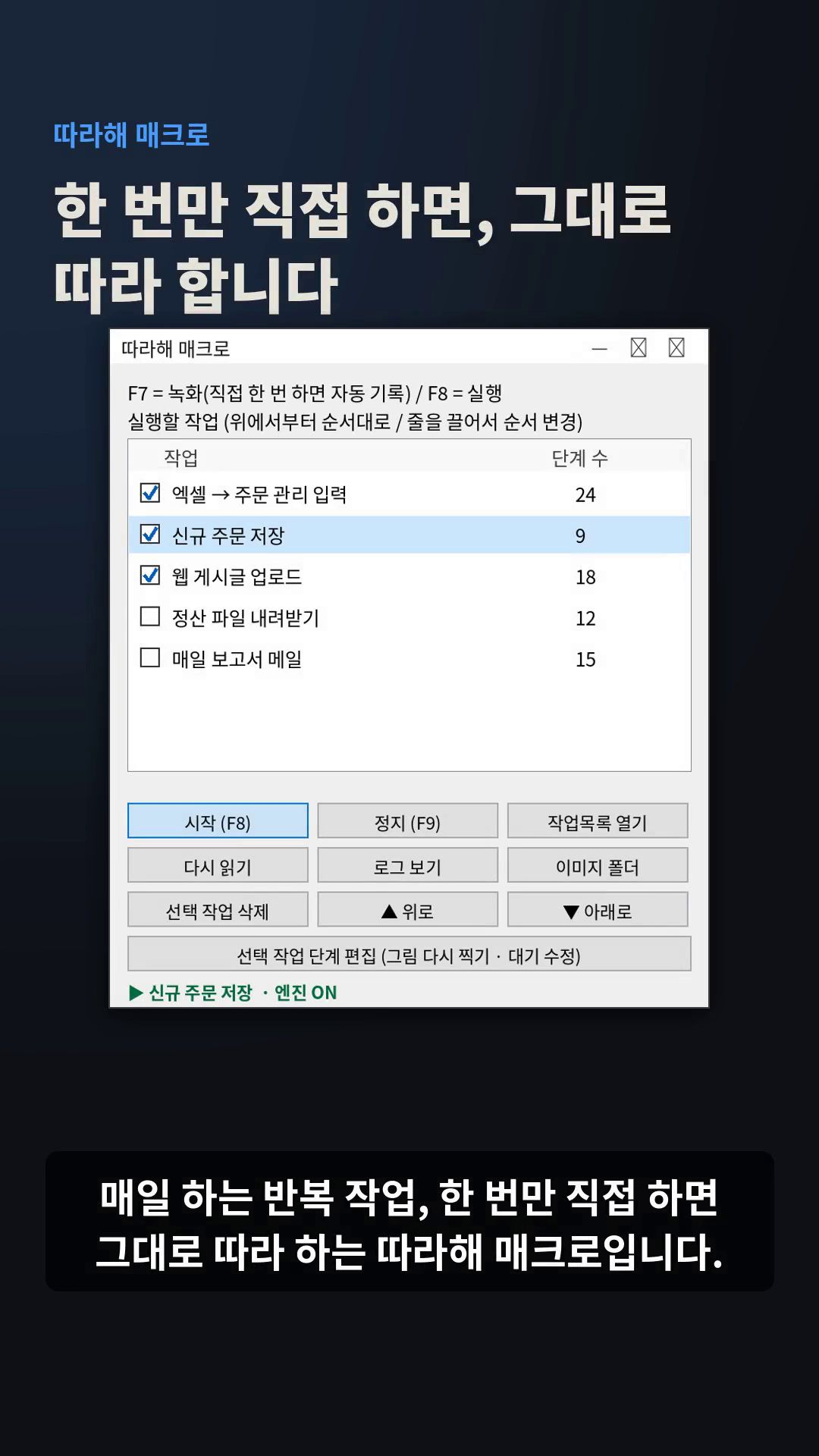
이런 반복 작업에 씁니다
- 엑셀 → 업무 프로그램 입력: 엑셀 값을 업무 프로그램에 옮겨 적는 일을 줄입니다.
- 웹 반복 클릭·업로드: 같은 버튼 누르기, 사내 게시판 파일 올리기 같은 일을 대신합니다.
- 정산·보고서 정리: 같은 순서로 파일을 열고 저장하는 작업에 맞습니다.
사용 순서 (F7 → F8)
- 자동화할 창을 띄우고 F7을 누른 뒤 평소처럼 한 번 작업합니다.
- 다시 F7을 누르면 작업이 목록에 저장됩니다.
- 실행할 작업에 체크하고 F8을 누르면 순서대로 실행합니다. 일시정지는 F8, 정지는 F9입니다.
| 키 | 기능 |
|---|---|
| F7 | 녹화 시작 / 끝 |
| F8 | 시작 / 일시정지 |
| F9 | 정지 |
| F10 | 마우스 좌표 복사 |
| F11 | 그림 캡처(드래그) |
누를 곳을 세 번 확인합니다
녹화한 좌표만 그대로 누르는 단순 매크로와 달리, 누를 곳을 화면 그림으로 먼저 찾습니다. 그림이 맞지 않으면 누른 점의 색으로 찾고, 그래도 없으면 녹화한 좌표를 누릅니다. 선택 사항인 화면찾기 엔진(파이썬)을 설치하면 밝기가 다르거나 크기가 90~110%로 달라져도 찾고, 계속 모양이 바뀌는 대상은 6장을 찍어 비교합니다.
틀린 단계만 다시 고치기
처음부터 다시 녹화하지 않아도 됩니다. 단계 편집 화면에서 단계를 누르면 그 단계의 사진이 보이고, 그림 다시 찍기·대기 시간 바꾸기·단계 삭제·여기부터 실행·찾기 테스트를 버튼으로 할 수 있습니다.
설치 전 확인
- 윈도우 10·11 전용입니다. 맥에서는 동작하지 않습니다.
- 무료 프로그램 AutoHotkey v2가 필요합니다. 설치가 어려우면 원격으로 도와드립니다.
- 화면찾기 엔진은 선택 사항이며 파이썬이 필요합니다. 없어도 기본 방식으로 동작합니다.
- 자동화를 금지하는 게임·서비스에는 사용할 수 없습니다. 사용 책임은 사용자에게 있습니다.
자주 묻는 질문
코딩을 몰라도 되나요?
네. F7로 한 번 녹화하고 F8로 실행합니다. 고칠 때도 단계별 사진을 보면서 버튼으로 고칩니다.
화면이 바뀌면 엉뚱한 곳을 누르지 않나요?
그림, 색, 녹화 좌표 순서로 누를 곳을 확인합니다. 좌표까지 내려가면 빗나갈 수 있으니 찾기 테스트로 미리 확인하세요. 화면 배율과 창 크기·위치가 녹화 때와 같을 때 가장 정확합니다.
맥에서도 되나요?
아니요. 윈도우 10·11 전용이며 무료 프로그램 AutoHotkey v2가 필요합니다.
게임에도 쓸 수 있나요?
쓸 수 없습니다. 자동화를 금지하는 게임·서비스용으로는 판매하지 않습니다. 사용하려는 프로그램의 이용 약관을 먼저 확인하세요.
환불은 어떻게 되나요?
파일을 받기 전에는 전액 환불, 받은 뒤에는 설치나 동작이 안 되는 경우 환불합니다. 자세한 기준은 판매 페이지에서 확인하세요.